SymDevAI'yi birlikte kuralım 👋
Bu sayfa sizi hesap açmaktan ilk projenize kadar adım adım götürür. Toplam süre yaklaşık 20–30 dakika; çoğu adımı yalnızca bir kez yaparsınız. Her adımı bitirince Tamamladım, devam'a basın; sayfayı kapatsanız bile kaldığınız yerden devam edersiniz.
- macOS 12 (Monterey) veya daha yeni
Apple Silicon (M1, M2, M3, M4…) ve Intel işlemcili Mac'lerin ikisi de desteklenir. - Google Chrome, en güncel sürümüyle
SymDevAI yapay zekâ ile Chrome üzerinden konuşur. Yoksa google.com/chrome adresinden indirin. - Bir Gmail (Google) hesabı
Hem symdevai.com'a girişte hem yapay zekâ bağlantısında kullanılır. - İnternet bağlantısı
Okul ağındaysanız BT biriminizden symdevai.com ve aistudio.google.com adreslerine erişim izni isteyin. - Yalnızca Python veya Java ile çalışacaksanız
Python'un güncel sürümü ya da JDK 17 veya üzeri önceden kurulu olmalı. Arduino ve Web için ek kurulum gerekmez.
Chrome'u güncelleyin
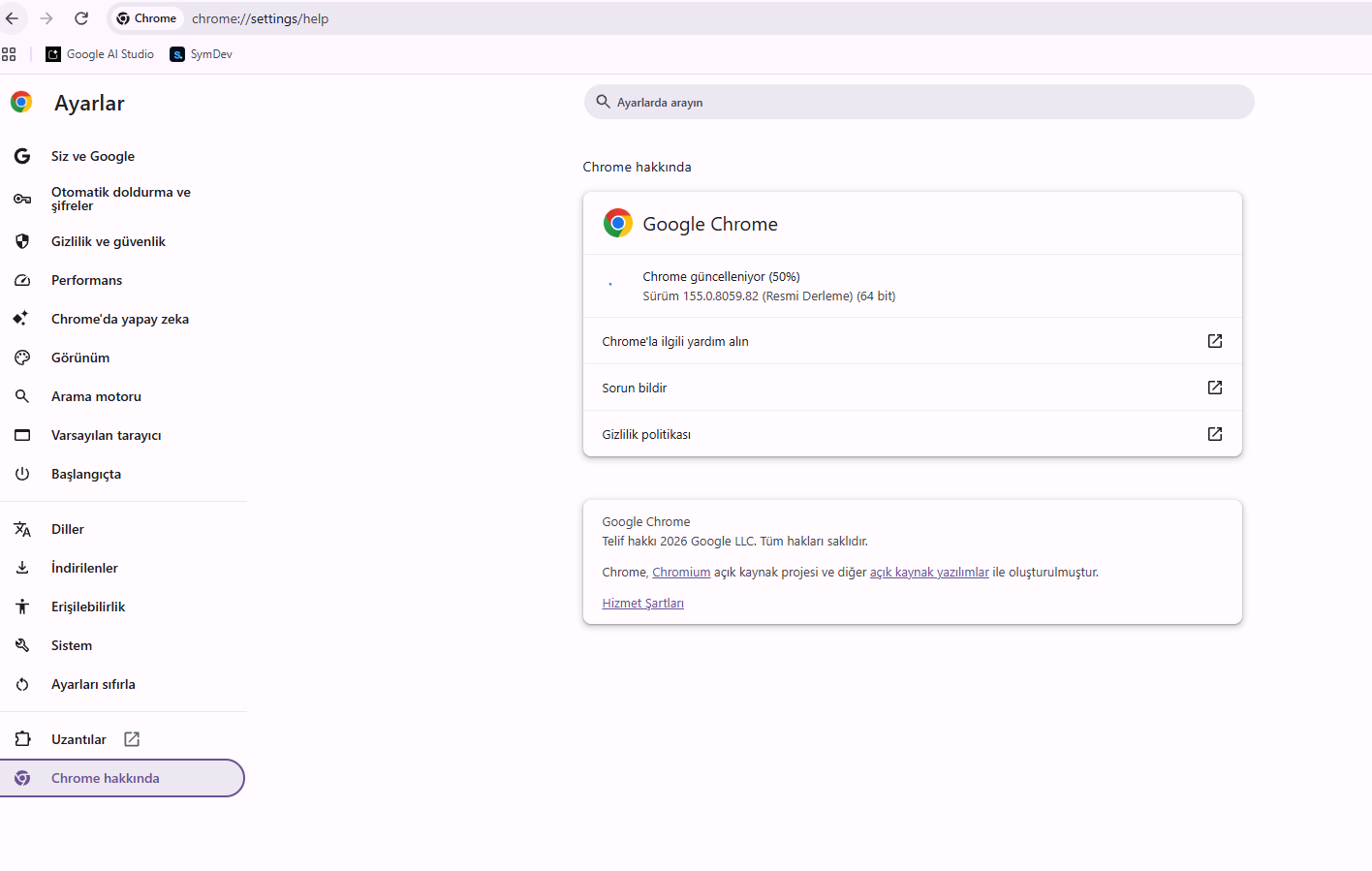
Chrome'u açın ve üst menü çubuğundan Chrome → Google Chrome Hakkında'yı seçin (ya da ⋮ → Ayarlar → Chrome hakkında). Chrome kendini en son sürüme günceller; Yeniden başlat düğmesi çıkarsa basın.
symdevai.com'a giriş yapın
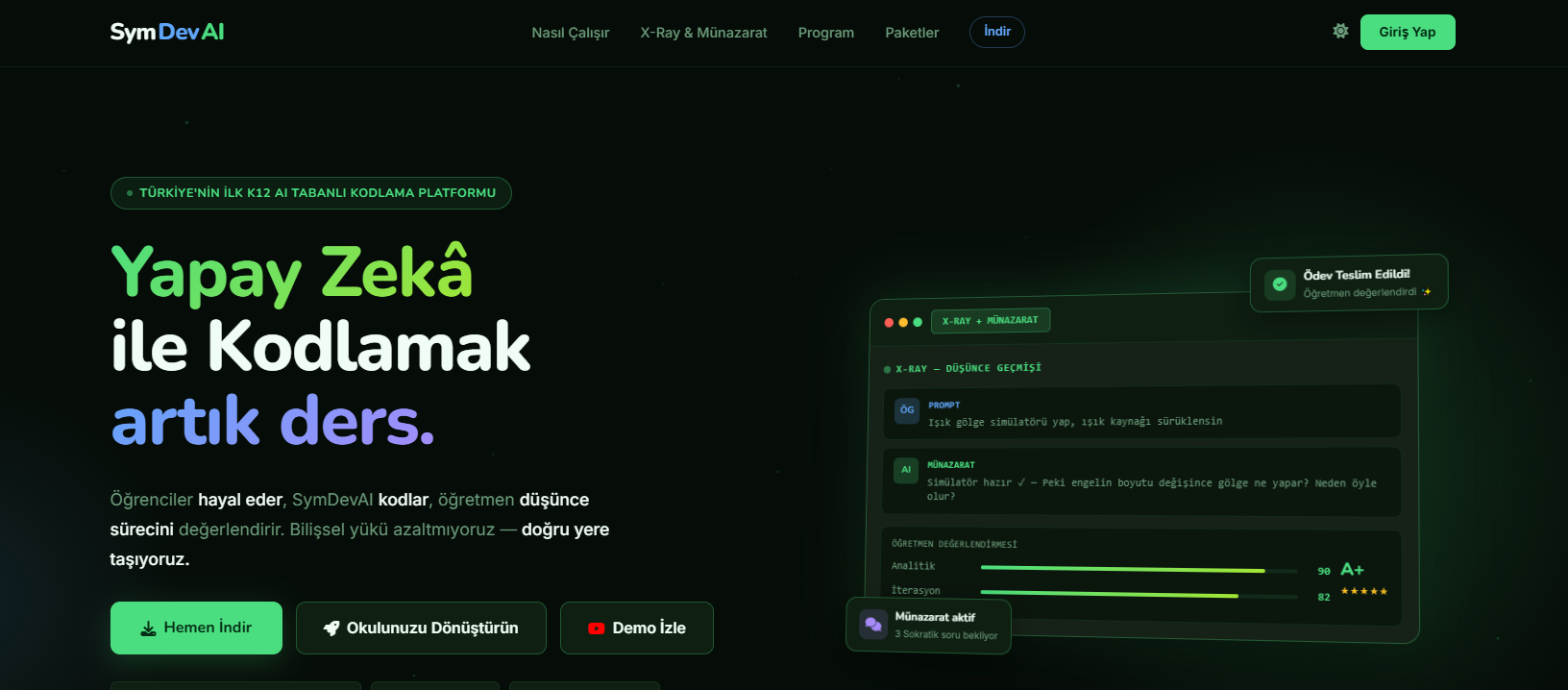
symdevai.com adresini açın ve sağ üstteki Giriş Yap düğmesiyle Google hesabınızla oturum açın. Kayıt ücretsizdir ve kredi kartı istemez.
Hesabınızı etkinleştirin
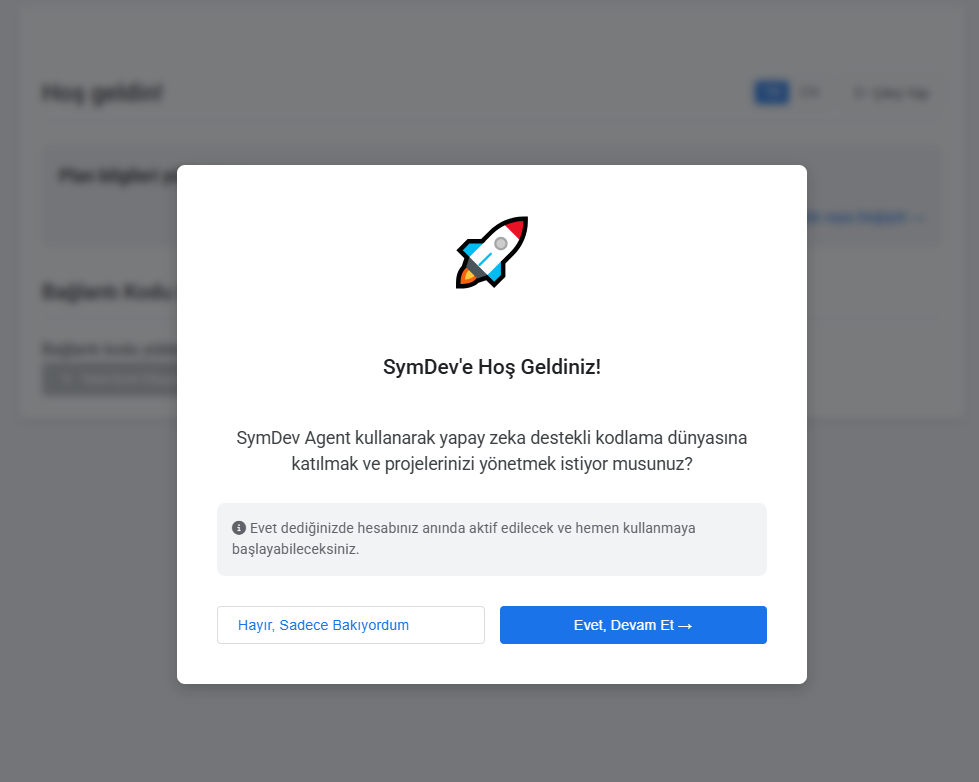
İlk girişte SymDev'e Hoş Geldiniz! penceresi açılır. Evet, Devam Et'e basın; hesabınız hemen etkinleşir.
Bağlantı kodunuzu alın ve kopyalayın
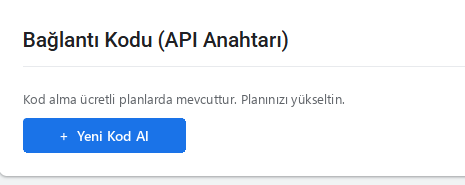
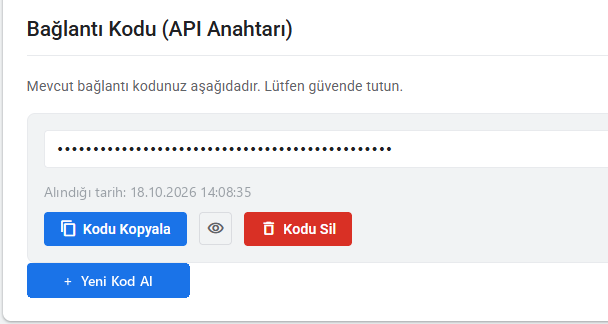
Panelin alt kısmındaki Bağlantı Kodu (API Anahtarı) bölümünde Yeni Kod Al'a basın. Kod görününce Kodu Kopyala'ya basın; birazdan SymDevAI'ye yapıştıracaksınız.
SymDevAI'yi indirin
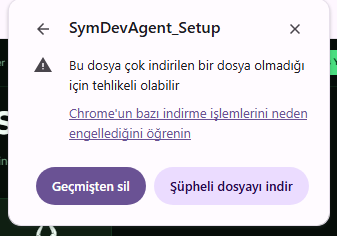
symdevai.com ana sayfasındaki Hemen İndir düğmesine basın ve macOS'u seçin. symdev-mac.zip dosyası İndirilenler klasörünüze iner. Aynı dosya hem Apple Silicon hem Intel Mac'lerde çalışır.
Uygulamalar klasörüne taşıyın
- İndirilenler klasöründe symdev-mac.zip dosyasına çift tıklayın. Safari kullandıysanız bu kendiliğinden yapılmış olabilir.
- Ortaya çıkan yeşil simgeli SymDevAI uygulamasını Finder'daki Uygulamalar klasörüne sürükleyin.
- Bundan sonra SymDevAI'yi Uygulamalar klasöründen, Launchpad'den veya Dock'tan açarsınız.
İlk açılışa izin verin
Uygulamalar klasöründe SymDevAI'ye çift tıklayın. macOS, uygulamanın App Store dışından indirildiğini belirten bir uyarı gösterebilir.
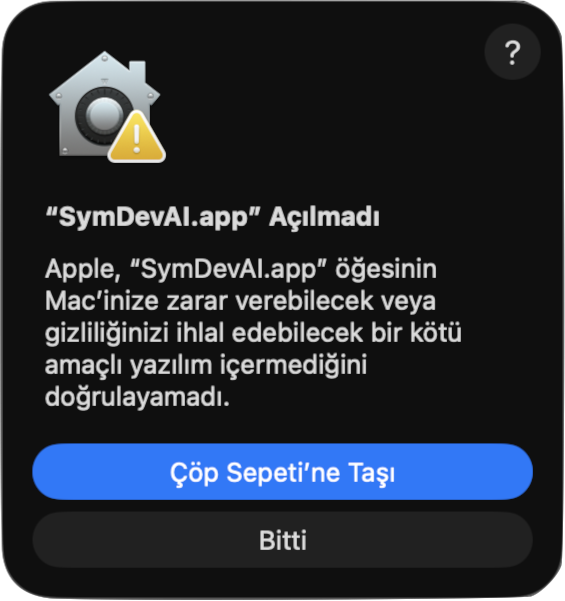
Uyarıdaki Bitti'yi seçin. Çöp Sepeti'ne Taşı'ya basmayın.
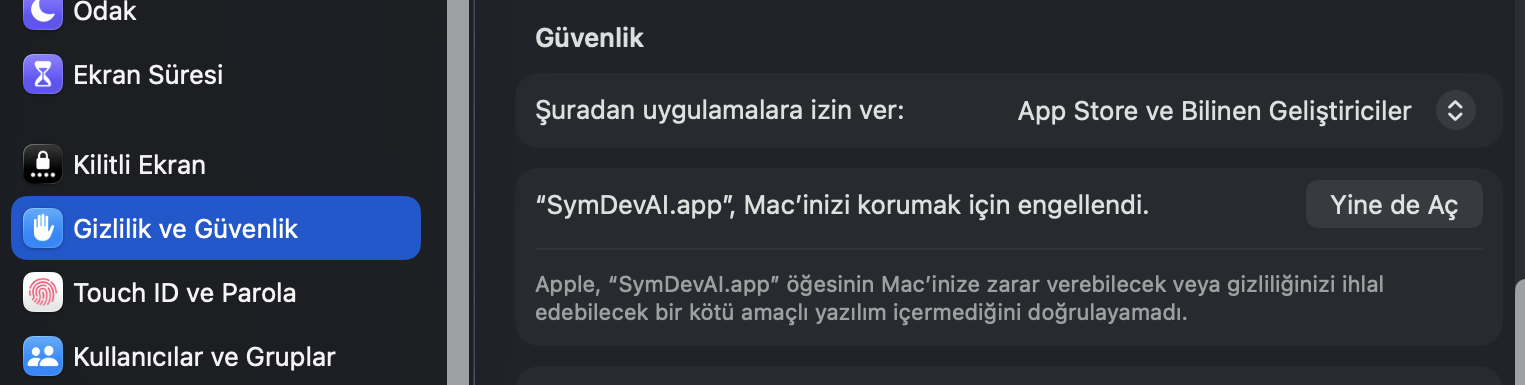
Sonra Apple menüsü → Sistem Ayarları → Gizlilik ve Güvenlik'i açın. Sayfanın altındaki Güvenlik kısmında SymDevAI için Yine de Aç'a basın; Mac parolanızı veya Touch ID'nizi girip açılan pencerede yine Yine de Aç'ı seçin.
Bağlantı kodunu girin
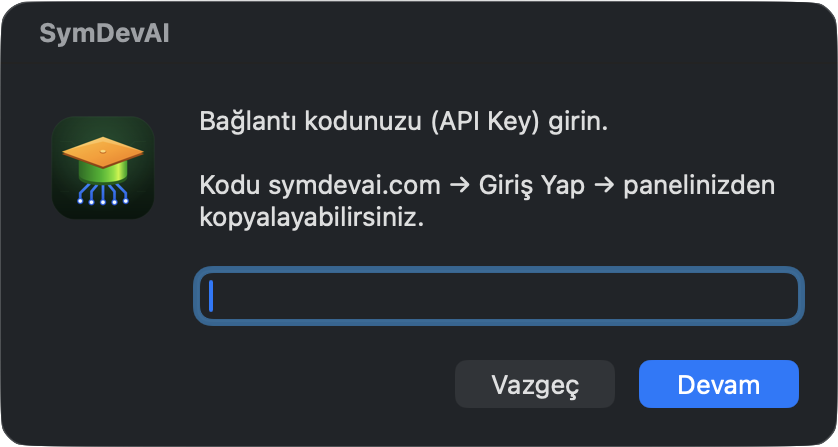
SymDevAI ilk açılışta bağlantı kodunuzu ister. Kopyaladığınız kodu ⌘ + V ile yapıştırıp Devam'a basın. Ardından ana ekran açılır; kod bu Mac'te saklanır ve bir daha sorulmaz.
Bu Chrome penceresi SymDevAI'ye ait
SymDevAI ilk açılışta ekranın sağ yarısında kendine ait bir Chrome penceresi açar ve yapay zekâ ile bu pencere üzerinden konuşur. Sonraki 4 adım bu pencerede, yalnızca bir kez yapılır. (Bu bölümdeki görseller Windows'tan alınmıştır; Chrome, Google AI Studio ve SymDevAI pencereleri Mac'te aynıdır.)
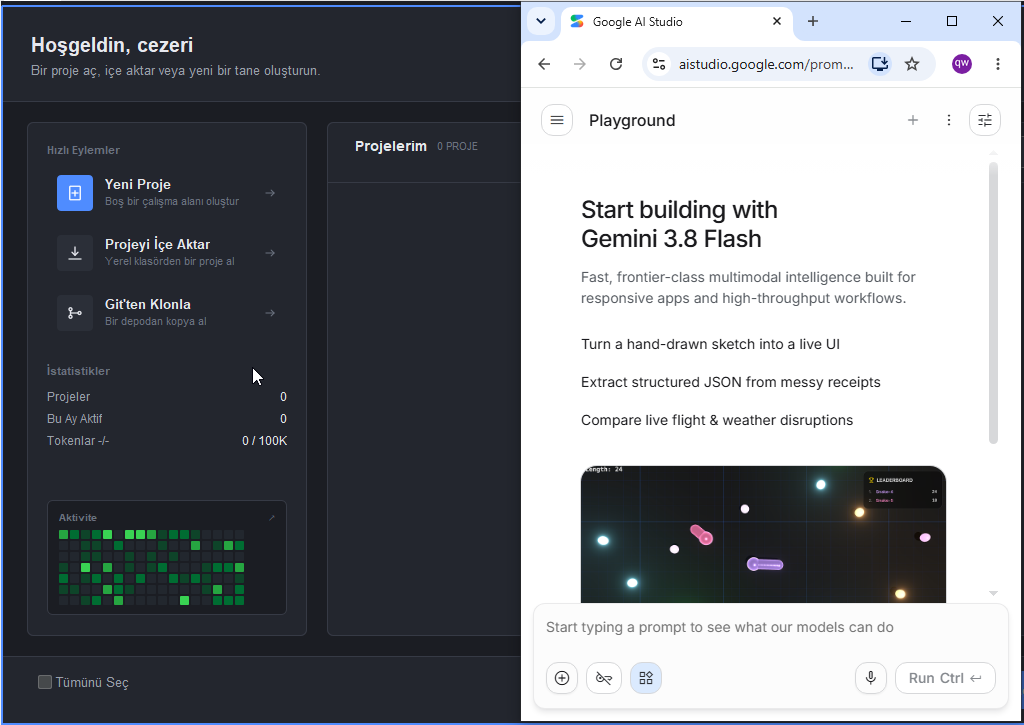
- Pencereyi kapatmayın; SymDevAI'yi kapattığınızda kendiliğinden kapanır.
- Boyutunu veya yerini değiştirmeyin, yeni sekme açmayın.
- İnternette başka bir şeye bakmanız gerekirse kendi Chrome'unuzda ayrı bir pencere kullanın.
Google hesabınızla giriş yapın
Açılan pencerede Oturum açın sayfası görünür. Gmail adresinizi yazıp Sonraki'ye basın ve şifrenizle giriş yapın.
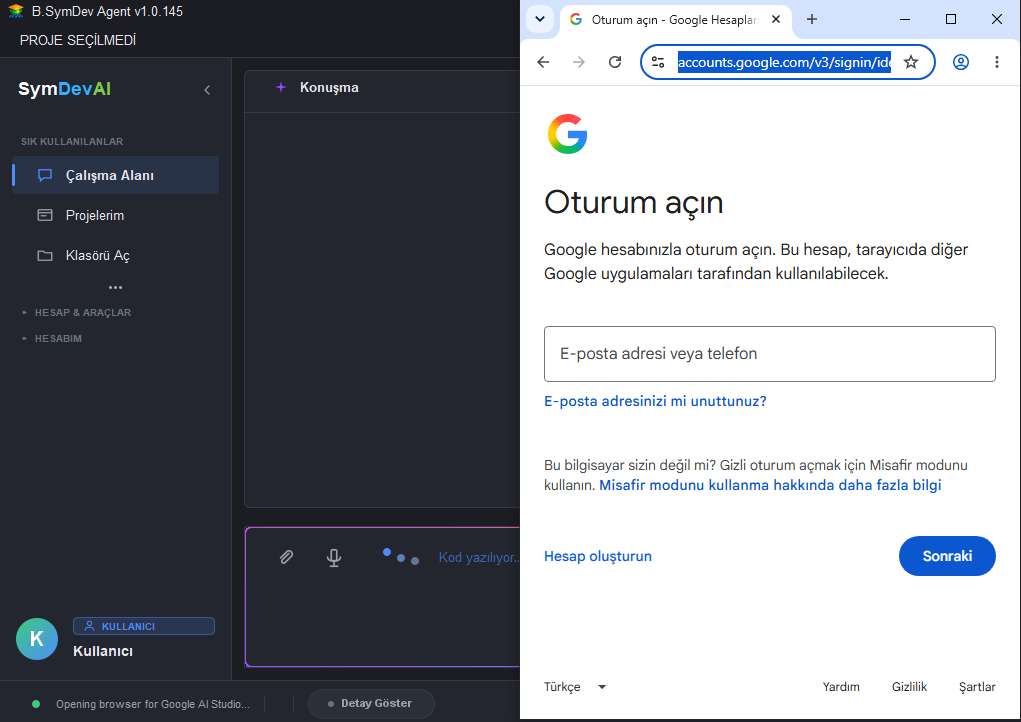
Giriş sırasında SymDevAI bir KVKK onay penceresi gösterebilir; bir defaya mahsus onaylayın. Google bir onay veya kullanım koşulları ekranı gösterirse okuyup kabul edin.
Google Drive'ı bağlayın
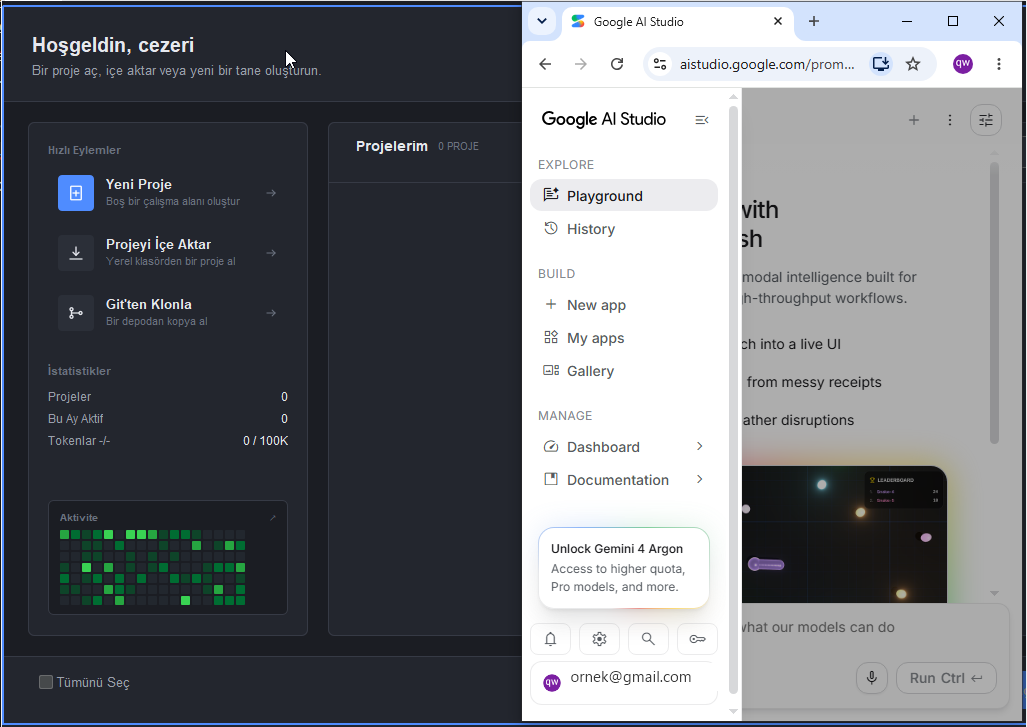
Giriş tamamlanınca pencerede Google AI Studio açılır. Sol üstteki ☰ menüsünü açın ve fareyi History'nin üzerine getirin (tıklamadan). Yanında Activate Google Drive yazısı belirirse ona tıklayın ve Google'ın istediği Drive iznini onaylayın.
Yapay zekâ modelini seçin
Sağ üstteki ayar simgesine basarak Run settings panelini açın. En üstteki model kutusuna tıklayın ve o anki en güncel ücretsiz Gemini modelini seçin (şu an için Gemini 3.8 Flash).
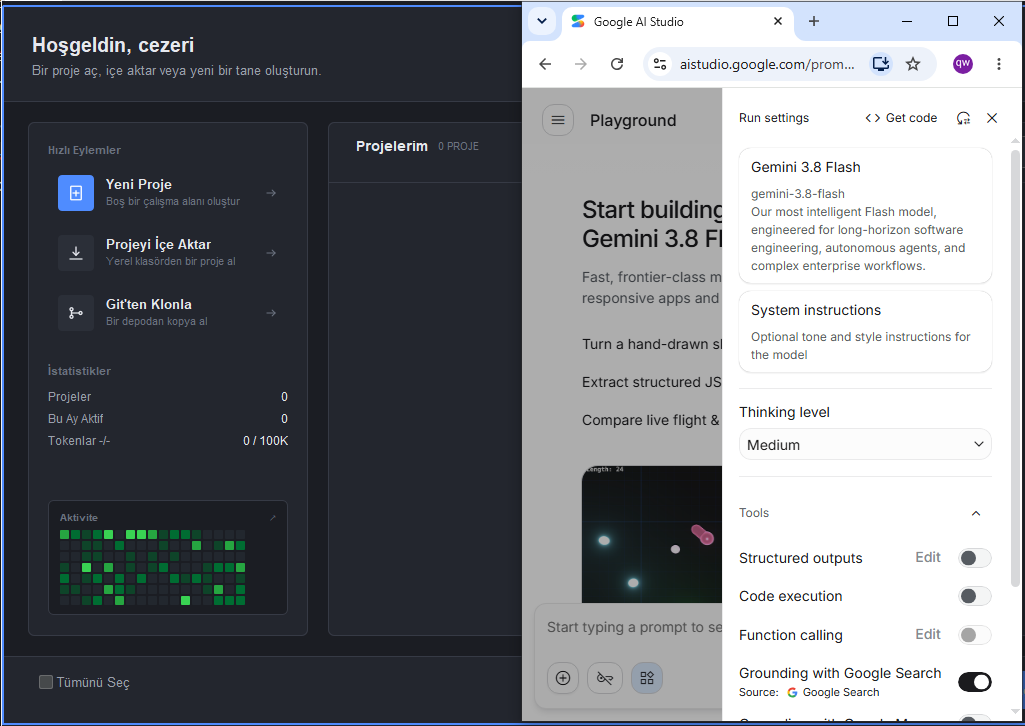
SymDevAI'yi kapatıp yeniden açın
SymDevAI'nin bu ayarları görmesi için programdan çıkın (⌘ + Q veya menüden SymDevAI → Quit SymDevAI) ve Uygulamalar klasöründen yeniden açın.
🎉 Yapay zekâ bağlantısı artık hazır; bu bölüm bir daha tekrarlanmaz.
Yeni proje açın
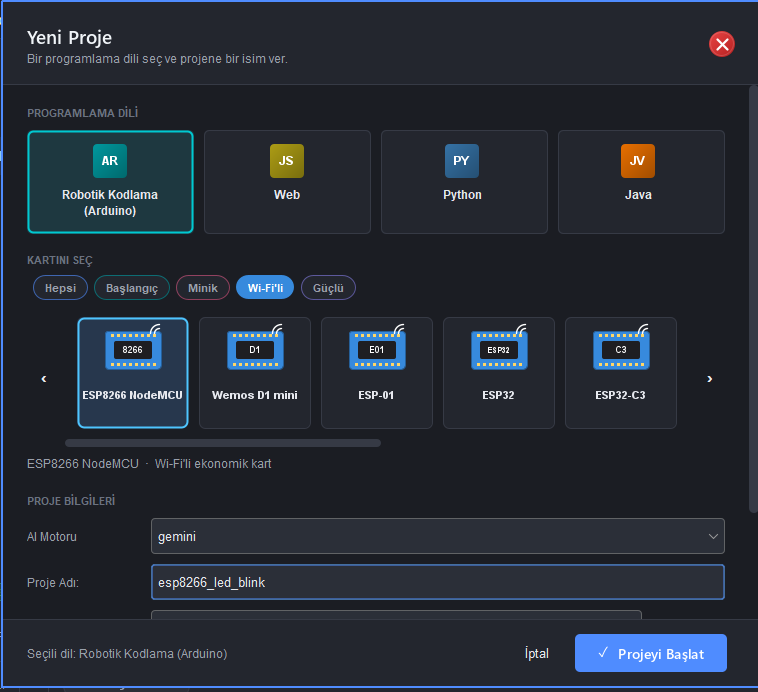
Projelerim ekranında Yeni Proje'ye basın. Programlama dilini seçin, Arduino ile çalışıyorsanız kartınızı seçin, projeye bir ad verin ve Projeyi Başlat'a basın.
| Dil | Ne gerekir? |
|---|---|
| Robotik Kodlama (Arduino) | Hiçbir şey; derleyiciyi (Arduino CLI) SymDevAI kurar (sonraki adım). |
| Web | Hiçbir şey. |
| Python | Python'un güncel sürümü önceden kurulu olmalı. |
| Java | JDK 17 veya üzeri önceden kurulu olmalı. |
Arduino derleyicisini kurun
İlk Arduino projenizde SymDevAI bilgisayarda Arduino CLI'yi arar; bulamazsa Arduino CLI Gerekli penceresini gösterir. Otomatik Kur'a basın.
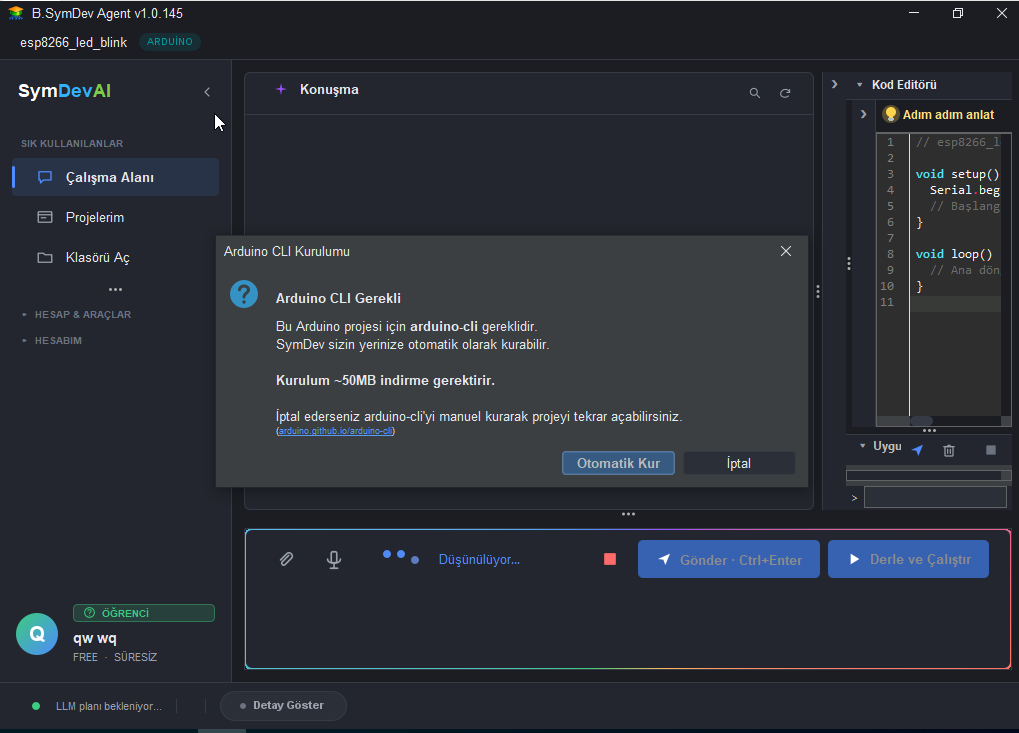
Arduino CLI hızlı iner; ESP32 / ESP8266 kart paketlerinin inmesi biraz zaman alabilir. İlerlemeyi Konuşma panelinde görürsünüz. 5 dakika içinde bitmezse SymDevAI'yi kapatıp yeniden açın.
Kurulum sırasında macOS, Arduino araçlarının ağ bağlantısı için izin isteyebilir: İzin Ver'e basın. Bu izinler kartınızın bulunabilmesi içindir.
İlk isteğinizi yazın
Ne yapmak istediğinizi kendi cümlelerinizle yazın; SymDevAI kodu üretir, çalıştırır ve test eder. Münazarat modu açıksa, kod hazırlanırken tasarımınız hakkında düşündürücü sorular da sorar.
Hazırsınız! 🎉
SymDevAI kuruldu ve yapay zekâ bağlantısı ayarlandı. İyi kodlamalar!
Sık karşılaşılan durumlar
Çift tıklayınca “açılamıyor” uyarısı
“Hasar görmüş” veya “bozuk” uyarısı
Projeler açılmıyor / proje kimliği oluşmuyor
Yapay zekâ yanıt vermiyor veya bağlantı kurulamadı
Yanıtlar çok yavaş
Arduino kart paketleri inmiyor
Python / Java projesi çalışmıyor
“SymDevAI sunucusuna bağlanılamadı”
“Bağlantı kodunuz geçersiz”
“Giriş reddedildi” veya cihaz limiti
Program açılıp kapanıyor
SymDevAI'yi kaldırmak
İpucu: ← → tuşlarıyla adımlar arasında gezinebilirsiniz. Görsellere tıklayarak büyütebilirsiniz.