Laboratuvardan ilk derse 🏫
Bu sayfa SymDevAI'yi okulunuzun bilgisayar laboratuvarına kurmayı ve ilk dersi yapmayı adım adım anlatır. Öğrencilerden e-posta istenmez; hesapları öğretmen açar. Her adımın başında kimin yapacağı yazar: BT BT sorumlusu, ÖĞRETMEN dersi verecek öğretmen, DERS SAATİ öğretmen ve öğrenciler birlikte.
Önce 5 dakikalık videoyu izleyebilir, sonra adımları birlikte uygulayabilirsiniz.
- Öğretmen hesabına okul yetkisi
Ders ve öğrenci hesabı açabilmek için okul adınızı ve görevinizi k12@symdevai.com adresine yazın. Öğretmen hesapları ücretsizdir. - Windows 10 veya 11 ve güncel Google Chrome
En az 4 GB bellek. Her bilgisayara bir numara etiketi yapıştırın (PC-01, PC-02, …). SymDevAI öğrencilerin kullandığı ortak Windows hesabına kurulur. - Her bilgisayara okula ait bir Google hesabı
20 bilgisayar için 20 hesap. Yapay zekâ bağlantısı bu hesaplarla yapılır; öğrencinin ya da öğretmenin kişisel hesabı kullanılmaz. - Okul ağında gerekli adreslere izin
symdevai.com,aistudio.google.com,accounts.google.comve Chrome sürücüsü içingooglechromelabs.github.io,storage.googleapis.com. Tam liste - Öğretmen bilgisayarında SymDevAI
Ders sırasında dondurma, ekran yansıtma, sınıfı izleme ve yardım istekleri öğretmen bilgisayarındaki SymDevAI'nin Sınıf penceresinden yönetilir. Öğretmen ve öğrenci bilgisayarları aynı okul ağında olmalıdır. - Robotik dersler için
Arduino uyumlu kartlar ve USB kabloları. Arduino derleyicisi ilk kullanımda kendiliğinden iner.
- Her öğrenci her derste aynı bilgisayara oturur; projeler okulun bilgisayarında saklanır.
- Kurum Google hesaplarının şifreleri öğretmende kalır.
- Bir öğrenci hesabı en fazla iki cihazda kullanılır: okuldaki bilgisayarı ve evdeki bilgisayarı.
BT Chrome'u güncelleyin
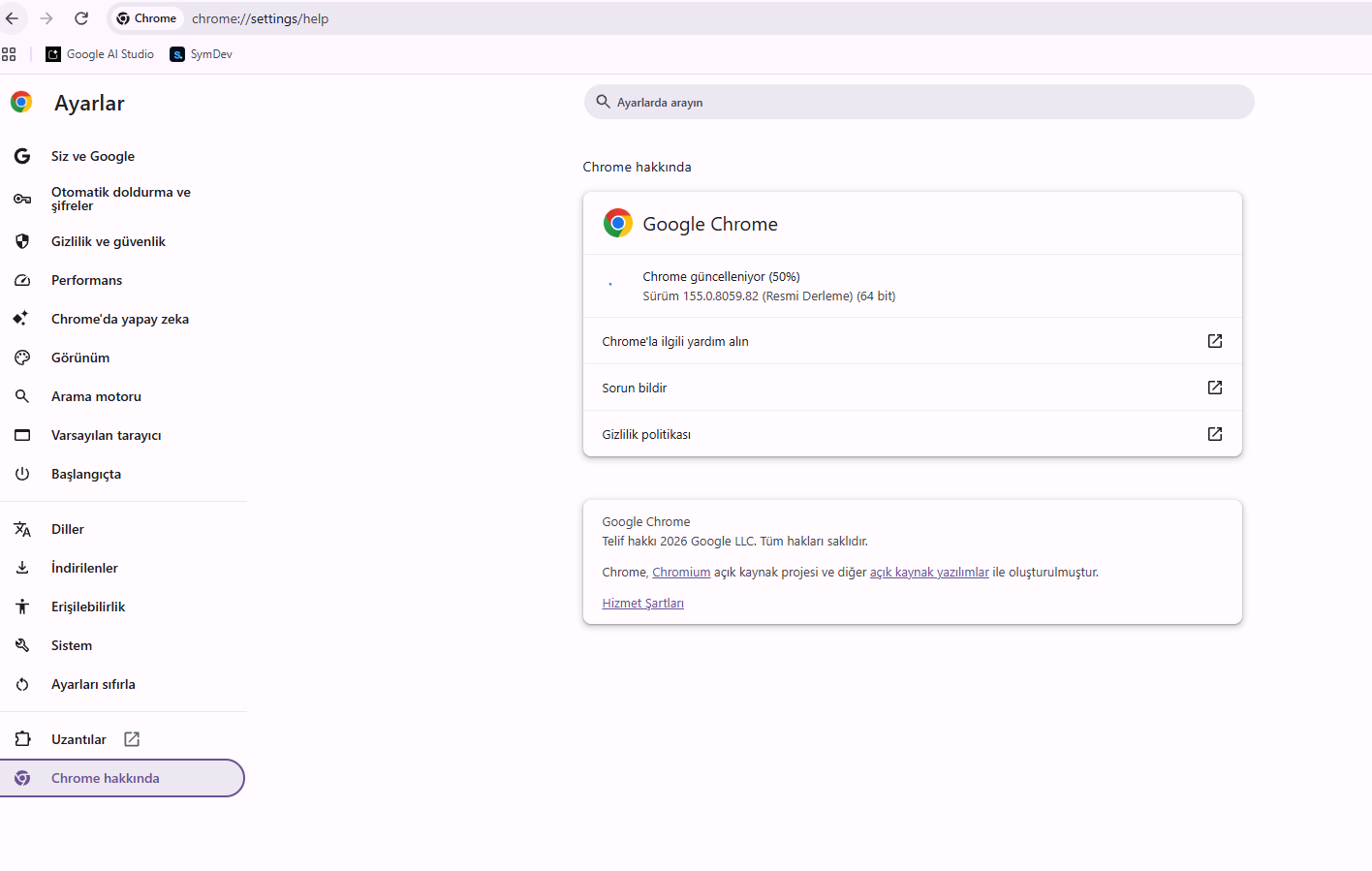
Her bilgisayarda Chrome'u açın, sağ üstteki ⋮ menüsünden Ayarlar → Chrome hakkında'ya gidin. Chrome kendini günceller; Yeniden başlat düğmesi çıkarsa basın.
BT Kurulum dosyasını indirin
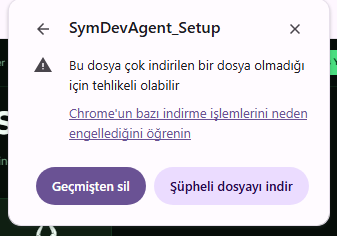
symdevai.com ana sayfasındaki Hemen İndir'e basıp Windows'u seçin; üye olmanız gerekmez. Chrome “tehlikeli olabilir” uyarısı verirse Şüpheli dosyayı indir'e basın; Chrome yaklaşık bir dakikada dosyayı indirir.
BT Windows uyarısını geçin
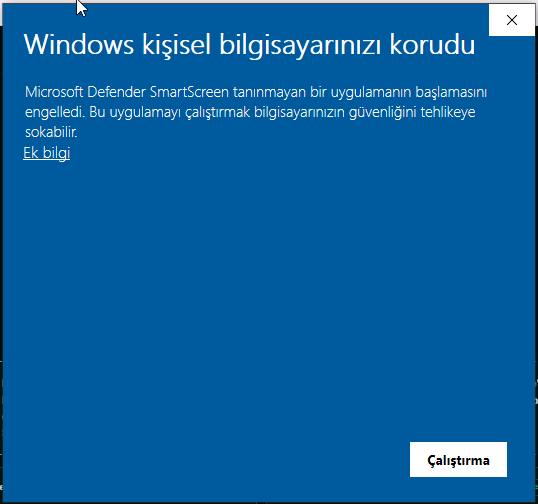
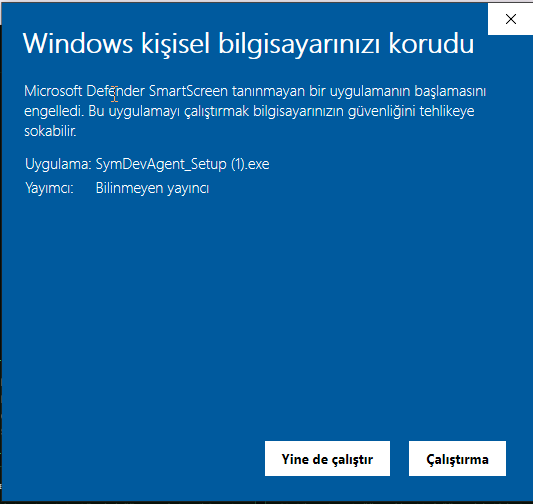
SymDevAgent_Setup.exe'ye çift tıklayın. Mavi Windows uyarısında önce Ek bilgi'ye, sonra Yine de çalıştır'a basın. Yönetici olarak çalıştırmanıza gerek yoktur.
BT Kurulum sihirbazını tamamlayın
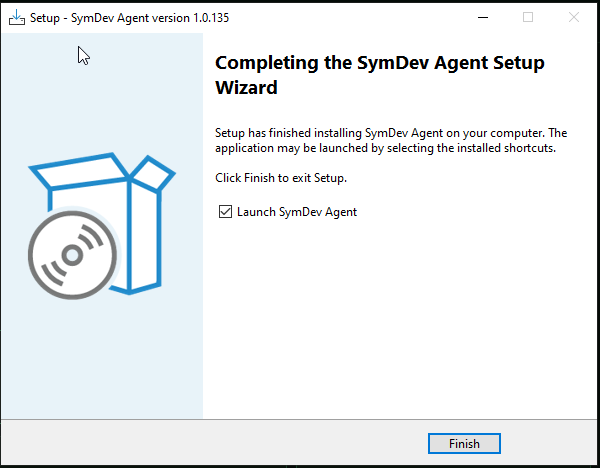
Sihirbazda Next ve Install ile ilerleyin, son sayfada Finish'e basın. Sonraki sürümler program açılırken kendiliğinden iner; tekrar kurulum gerekmez.
BT İlk açılışı kontrol edin
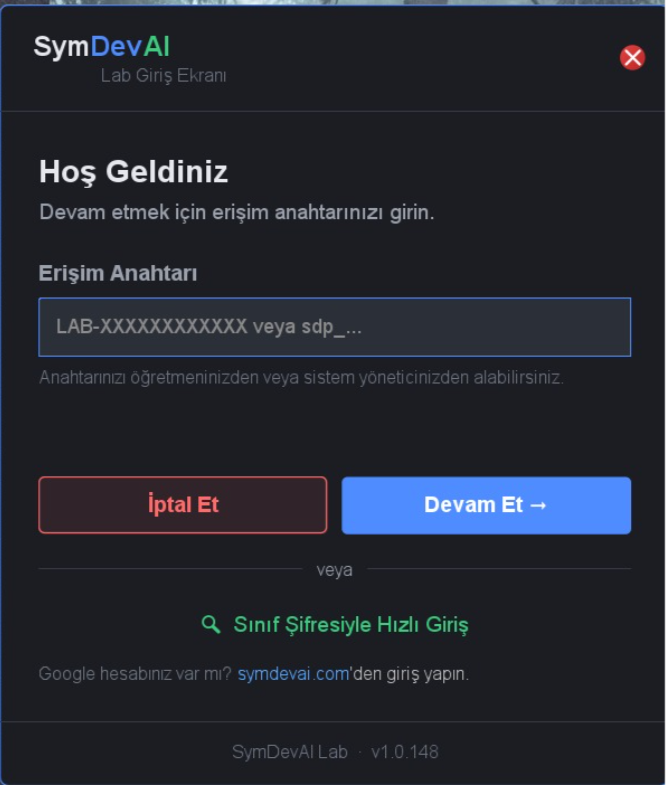
SymDevAI açılınca Hoş Geldiniz penceresi geliyorsa kurulum tamamdır. Bu aşamada giriş yapmayın; pencereyi İptal Et ile kapatın. Bilgisayara ilk girişi, o bilgisayara oturacak öğrenci ilk derste yapar.
sdp_… kodu okul bilgisayarlarında kullanılmaz; okul bilgisayarlarına yalnızca öğrenci hesaplarıyla girilir.ÖĞRETMEN Eğitmen Paneli'ni açın
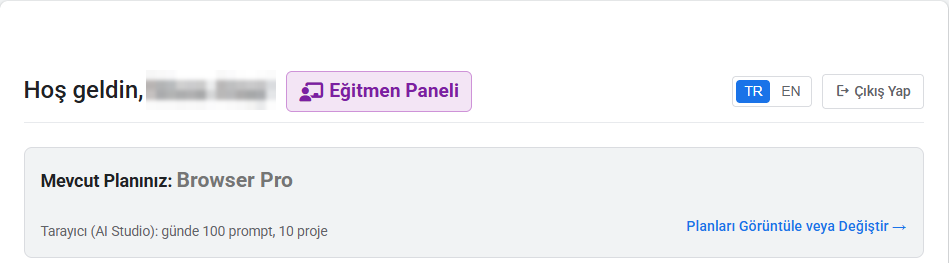
symdevai.com'da sağ üstteki Giriş Yap'a basın ve Google hesabınızla girin. İlk girişte onay kutusunu işaretleyip Hesabımı Aç'a basın ve öğretmen olduğunuzu belirtin. Açılan sayfada adınızın yanındaki Eğitmen Paneli'ne basın.
ÖĞRETMEN Dersi açın
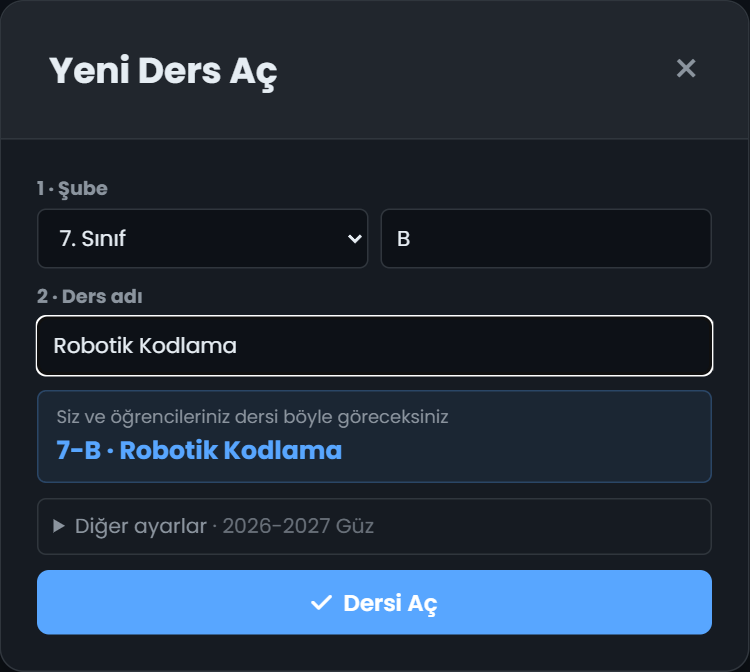
Sol menüdeki + Yeni Ders Aç'a basın. Önce şubeyi seçin (ör. 7. Sınıf · B), sonra yalnızca ders adını yazın (ör. Robotik Kodlama). Altta dersin her yerde nasıl görüneceği yazar: 7-B · Robotik Kodlama. Yıl, dönem ve tarihler kendiliğinden dolar (Diğer ayarlar). Her şube için ayrı ders açın.

ÖĞRETMEN Öğrencileri ekleyin
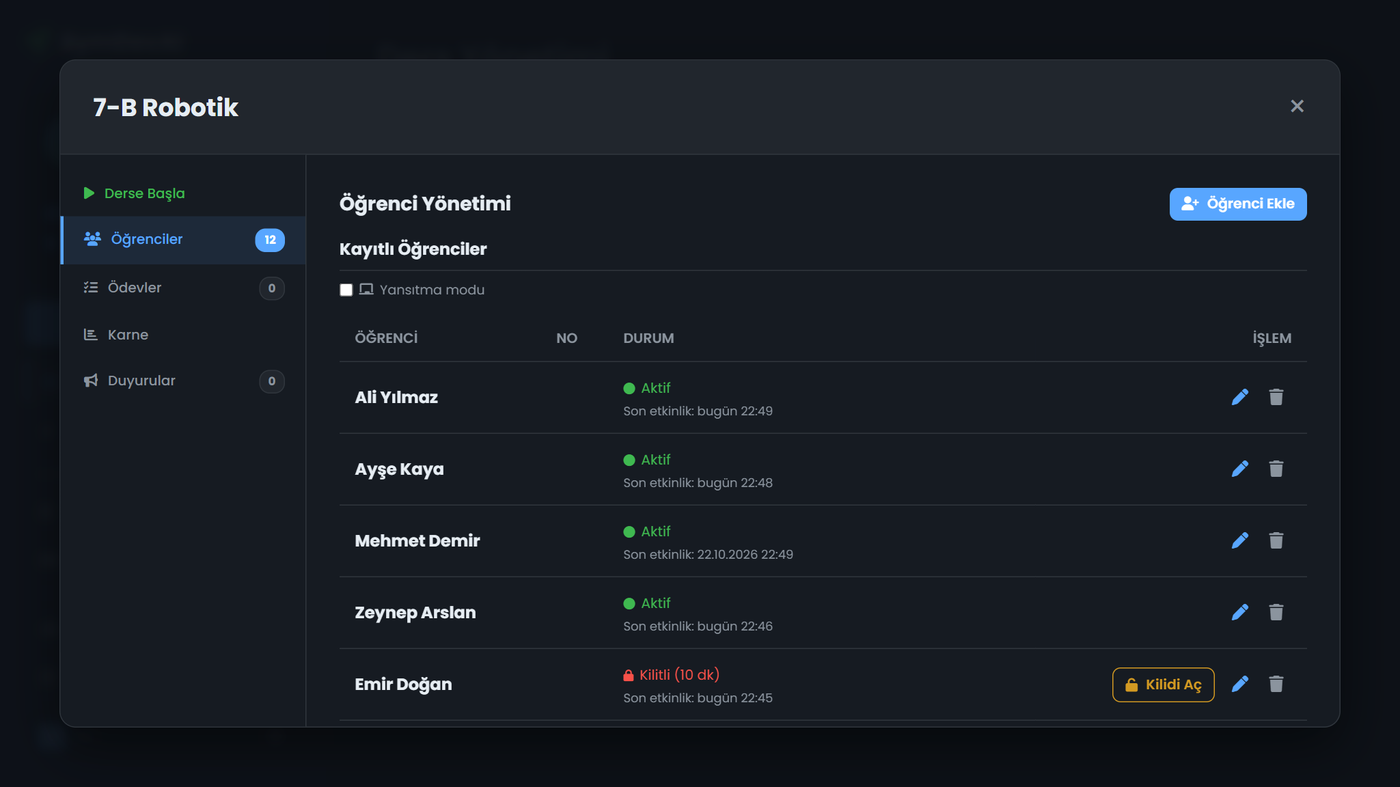
Dersin kartındaki Yönet'e basın; Öğrenciler sayfasında sağ üstteki Öğrenci Ekle'yi açın.
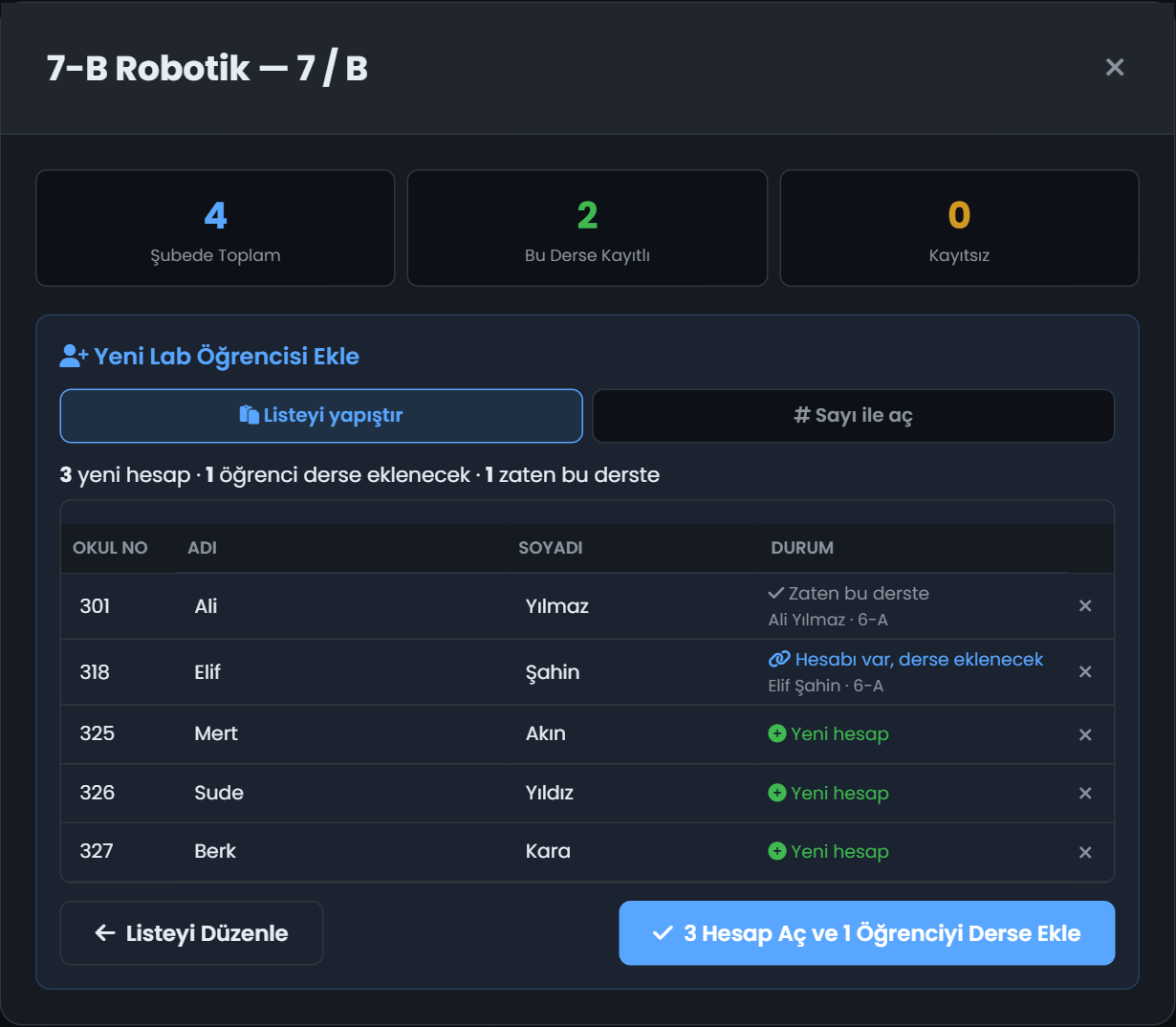
Listeyi yapıştır sekmesinde e-Okul'dan ya da Excel'den Okul No, Adı, Soyadı sütunlarını kopyalayıp yapıştırın ve Önizle'ye basın. Başka bir dersinizde hesabı olan öğrenciye yeni hesap açılmaz; aynı hesap bu derse eklenir.
ÖĞRETMEN Şifre kartlarını yazdırın
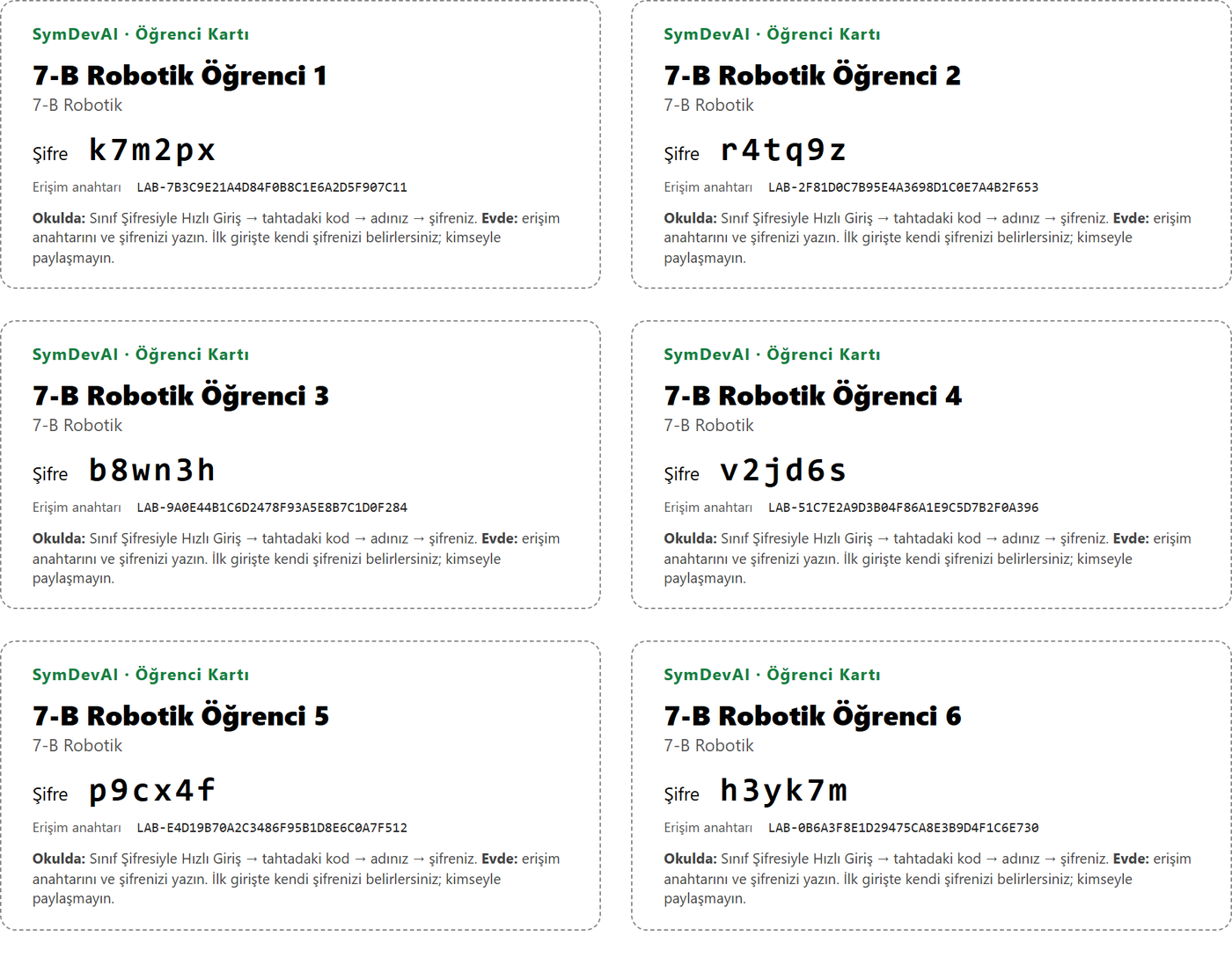
Hesaplar açılınca her yeni öğrencinin ilk şifresi ve erişim anahtarı listelenir. Öğrenci kartlarını yazdır ile kartları yazdırıp keserek dağıtın. Pencereyi kapatsanız bile ilk girişini yapmamış öğrencilerin kartlarını sonra yeniden yazdırabilirsiniz; ders sırasında SymDevAI'deki Sınıf penceresinden de (Kartları yazdır, yazıcıya ya da PDF olarak).
ÖĞRETMEN Sınıf penceresini açın
Öğretmen bilgisayarında SymDevAI'yi kendi hesabınızla açın ve sol menüdeki Sınıf'a basıp dersi seçin. Pencere kendi başına açılır; büyütebilir, ana pencereyle yan yana kullanabilirsiniz. Öğrencilerin programları bu bilgisayarı okul ağında kendiliğinden bulur ve Bağlı öğrenci sayısı artar.

DERS SAATİ Hızlı giriş şifresini gösterin
Sınıf penceresinin Öğrenciler bölümünde Şifre al'a basın; 6 haneli şifre görünür. Tahtaya göster şifreyi tam ekranda, giriş adımlarıyla birlikte gösterir; tıklayınca ya da Esc ile kapanır. Şifre 30 dakika geçerlidir; Yeni şifre eskisini geçersiz kılar.

Aynı şifreye web panelinde Yönet → Hızlı Giriş Şifresi'nden de ulaşabilirsiniz.
DERS SAATİ Öğrencinin ilk girişi
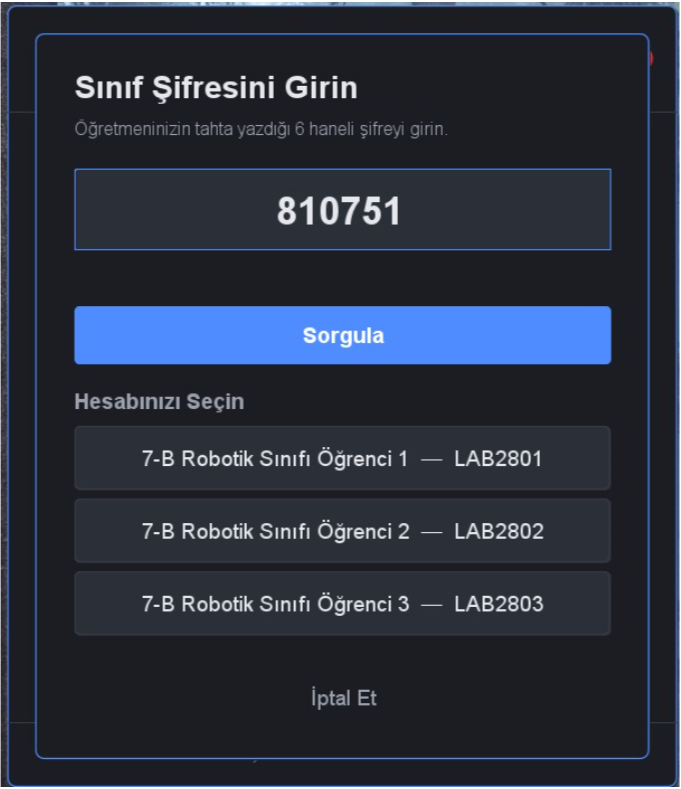
Öğrenci kendi bilgisayarında SymDevAI'yi açar, Sınıf Şifresiyle Hızlı Giriş'e basar, tahtadaki kodu yazıp Sorgula'ya basar ve listeden kendi adını seçer. Kartındaki şifreyi yazar; ardından yalnızca kendisinin bileceği yeni bir şifre belirler (en az 6 karakter).
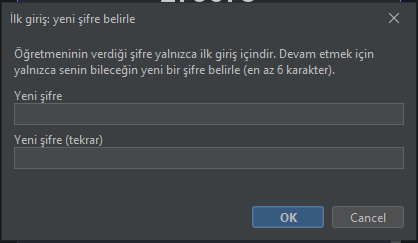
DERS SAATİ Yapay zekâ bağlantısını yapın
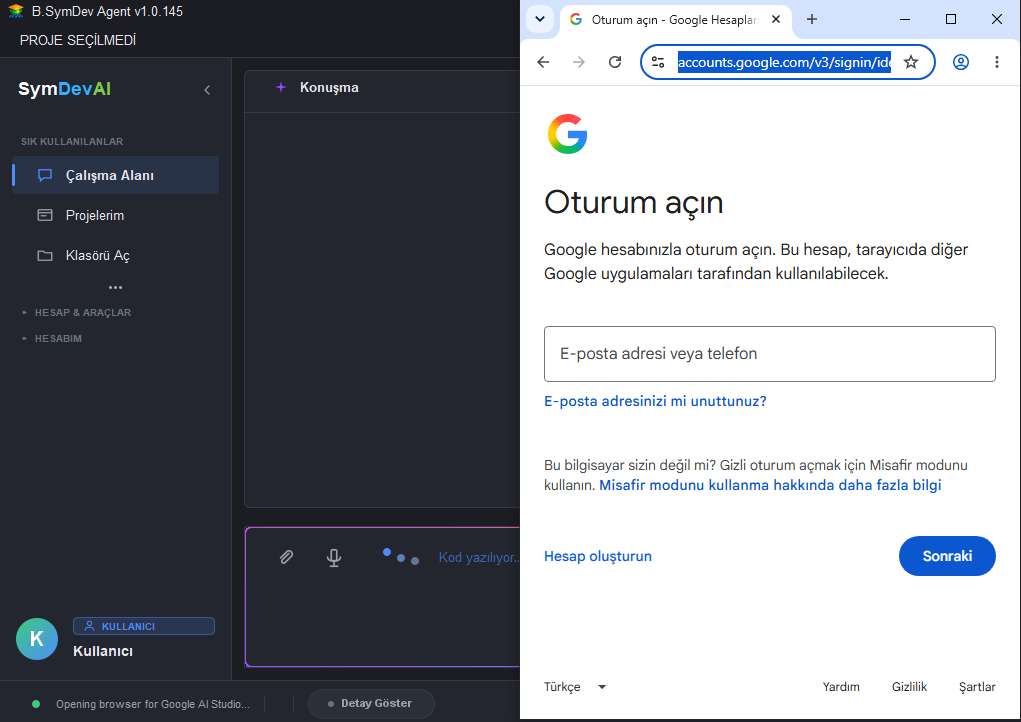
Öğrenci girince SymDevAI yanında bir Chrome penceresi açar ve Google girişi ister. Bu girişi öğretmen yapar: o bilgisayara ait kurum hesabıyla, 5 dakika içinde. Şifreyi öğrenciler görmez. Giriş bir kez yapılır; aynı bilgisayardaki sonraki öğrenciler için tekrar istenmez.
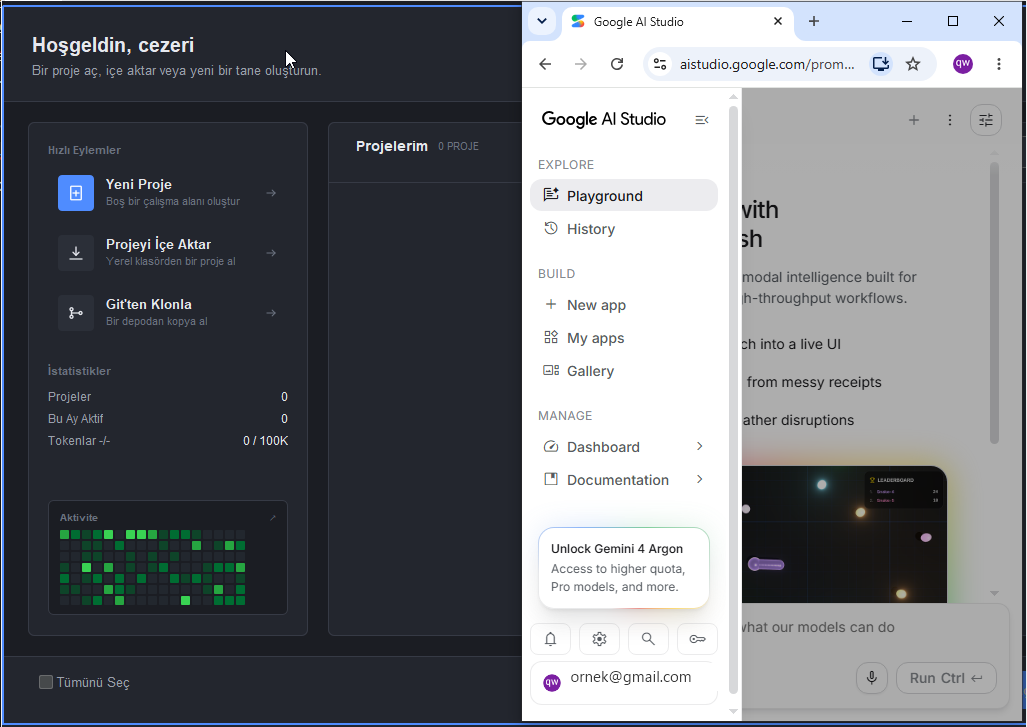
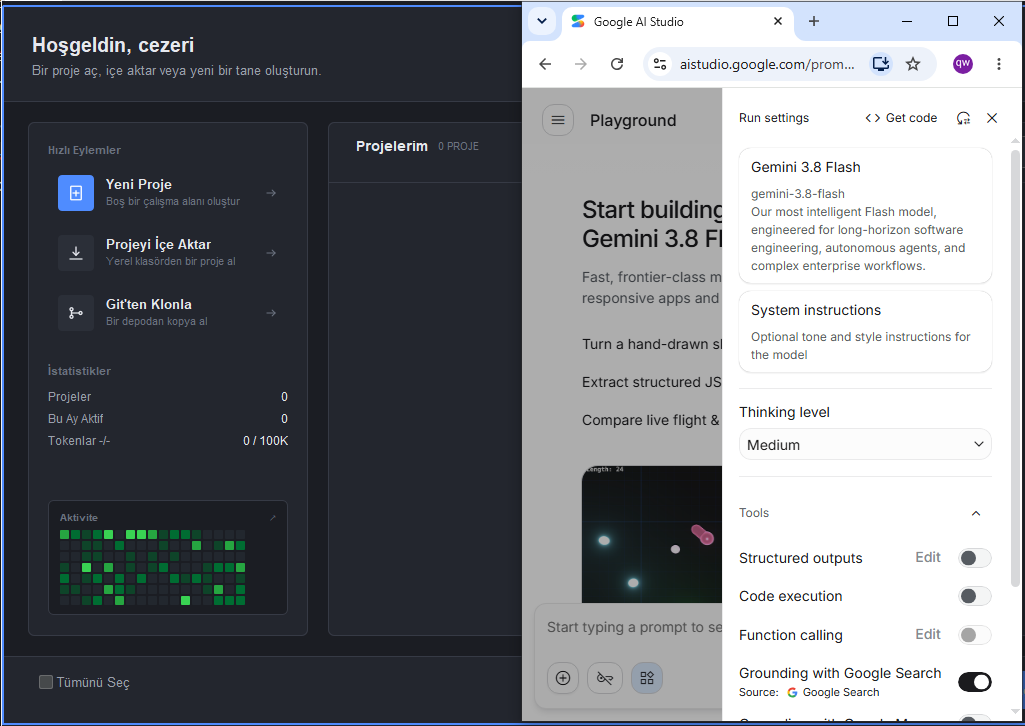
AI Studio açılınca iki ayar yapın: menüde History üzerine gelip Activate Google Drive görünüyorsa tıklayın (Drive bağlı değilse projeler açılmaz) ve Run settings'ten güncel ücretsiz Gemini modelini seçin. Daha hızlı yanıt için Flash Lite ve Low düşünme seviyesi önerilir.
DERS SAATİ Arduino derleyicisi
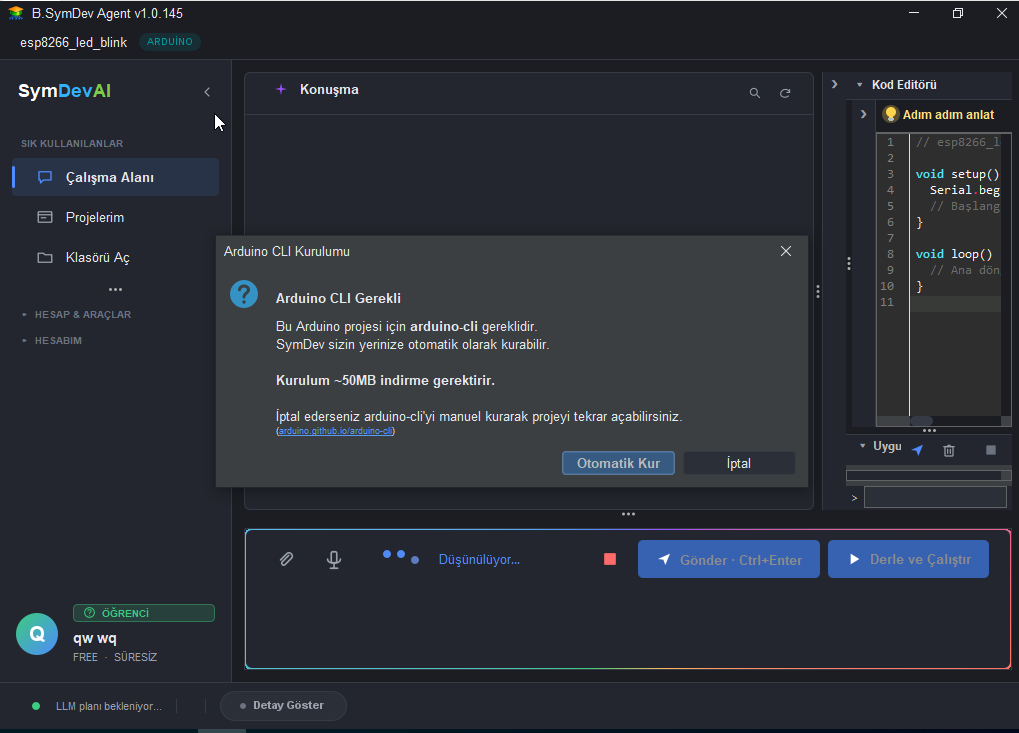
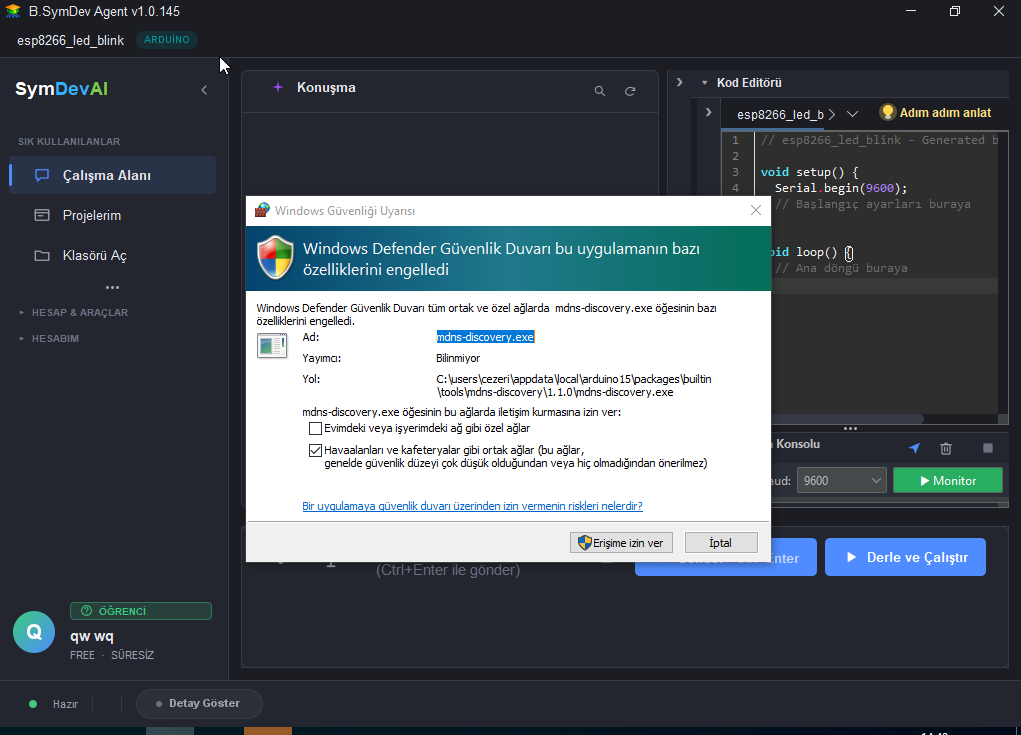
Öğrenci ilk Arduino projesini derlediğinde SymDevAI derleyiciyi kendiliğinden indirir. ESP kartlarında indirme birkaç dakika sürebilir; pencereyi kapatmadan bekleyin. Windows Güvenlik Duvarı izin isterse Erişime izin ver'e basın.
DERS SAATİ Her derste giriş
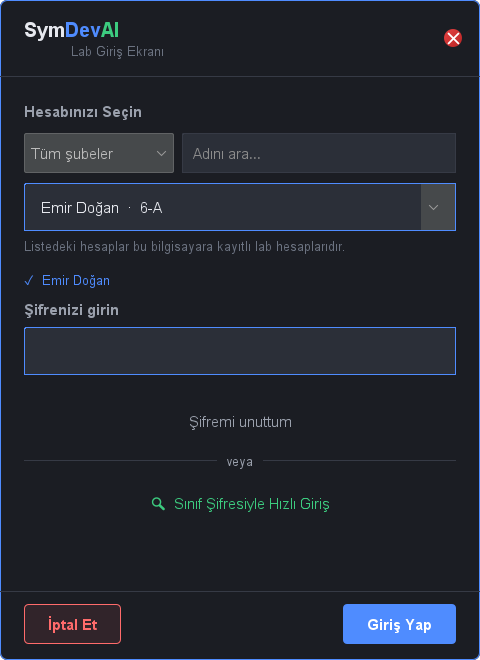
Öğrenci kendi bilgisayarına oturur ve SymDevAI'yi açar. Listede yalnızca o bilgisayara kayıtlı öğrenciler görünür. Birden çok şube varsa şubesini seçer ya da adını arar; kendi şifresini yazıp girer. Hızlı giriş koduna gerek yoktur.
DERS SAATİ Ders sırasında: Sınıf penceresi
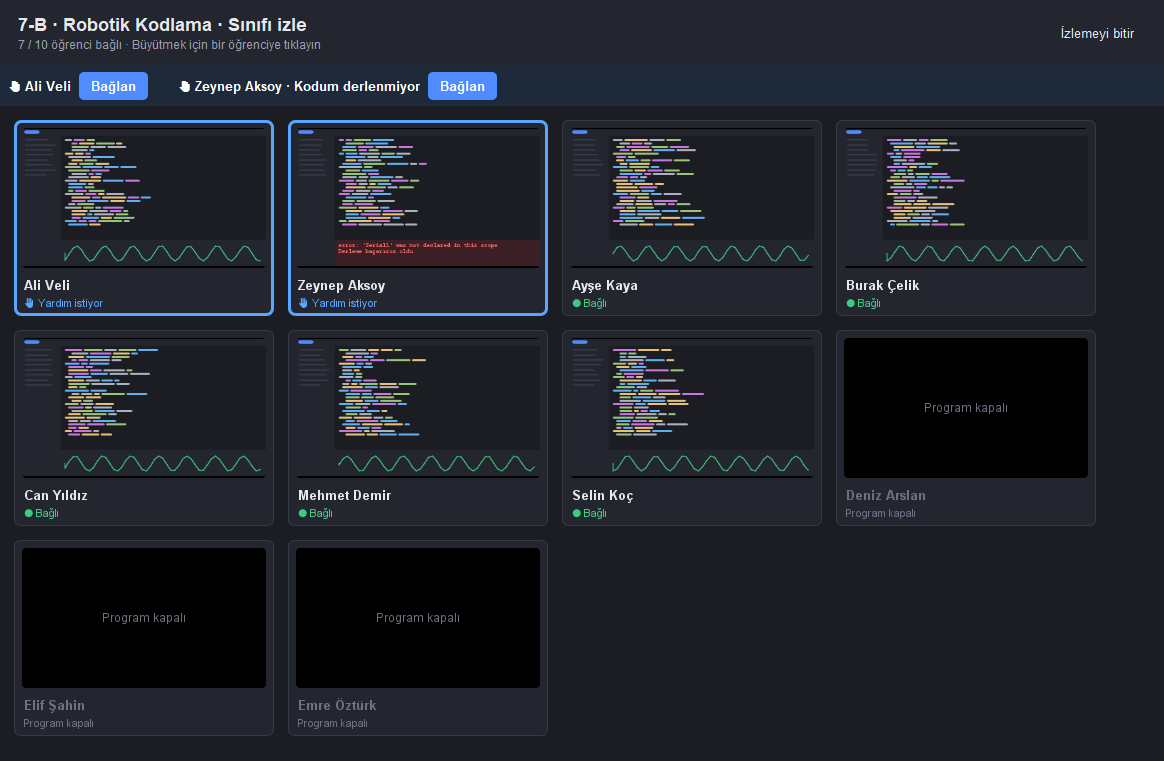
Ders boyunca her şey öğretmen bilgisayarındaki Sınıf penceresinden yönetilir. Bilgiler okul ağında anında gider; sayfa yenilemeye gerek yoktur. Pencere en son seçtiğiniz dersle ve en son boyutuyla açılır.

- Ekranımı yansıt
Öğrencilerin ekranında sizin ekranınız görünür. Yansıtırken öğrenci şifreleri kendiliğinden gizlenir. - Sınıfı dondur
Öğrencilerin ekranına “Öğretmenini dinle” perdesi iner; klavye ve fare kilitlenir. Devam ettir ile kalkar; en geç 30 dakikada kendiliğinden kalkar. - Sınıfı izle
Öğrenci ekranları küçük resimlerle görünür. Bir öğrenciye tıklayınca ekranı büyür: Sınıfa göster o ekranı bütün sınıfa yansıtır, Kontrolü al ile fare ve klavyeyi siz kullanırsınız. Dosya gönder ve Dosya al ile o öğrenciyle dosya alışverişi yaparsınız. - Dosyalar
Dosya gönder: seçtiğiniz dosyalar bütün sınıfa ya da seçtiğiniz öğrencilere gider (öğrencide Belgeler › SymDevAI › Gelen). Projeleri topla: bağlı öğrencilerin açık projeleri zip olarak bu bilgisayardaki Belgeler › SymDevAI › Toplanan klasörüne iner. - Duyurular
Duyuru yaz: duyuru bağlı öğrencilere anında, sonradan bağlananlara bağlandıklarında gider. Öğrenci sol menüdeki Duyurular'dan eski duyurulara da ulaşır. Duyurular yalnızca bilgisayarlarda ve okul ağında tutulur. - Yardım İste
Öğrencinin isteği ve kısa notu pencerede görünür, size bildirim gelir. Bağlan öğrencinin ekranını açar; yardım edince Tamam'a basın. - Şifremi unuttum, kilitli hesap
Öğrenciler bölümünde öğrencinin adı sarı ya da kırmızı görünür: Şifre sıfırla ya da Kilidi aç.
Öğrenci evden de girebilir
Öğrenci kendi bilgisayarına symdevai.com'dan SymDevAI'yi kurar. Hoş Geldiniz penceresinde Erişim Anahtarı kutusuna kartındaki LAB-… anahtarını yazar, Devam Et'e basar ve kendi şifresini girer.
Laboratuvarınız hazır! 🎉
İyi dersler! Ayrıntılı bilgi ve laboratuvar kayıt formu için PDF rehberi indirebilirsiniz.
Sık karşılaşılan durumlar
“Failed to initialize AI Engine” (Chrome sürücüsü)
googlechromelabs.github.io ve storage.googleapis.com adreslerine izin verir. Hızlı çözüm: SymDevAI'yi kapatın, %USERPROFILE%\.cache içindeki selenium klasörünü silin, bilgisayarı bir kez mobil ağa bağlayıp SymDevAI'yi açın. AyrıntılarÖğrenci Sınıf penceresinde görünmüyor
Öğrenci şifresini unuttu
Hesap kilitlendi
Öğrenci adını listede bulamıyor
Chrome penceresi Google girişi istiyor
Ders açamıyorum (“okul yetkisi gerekli”)
İpucu: ← → tuşlarıyla adımlar arasında gezinebilirsiniz. Görsellere tıklayarak büyütebilirsiniz.